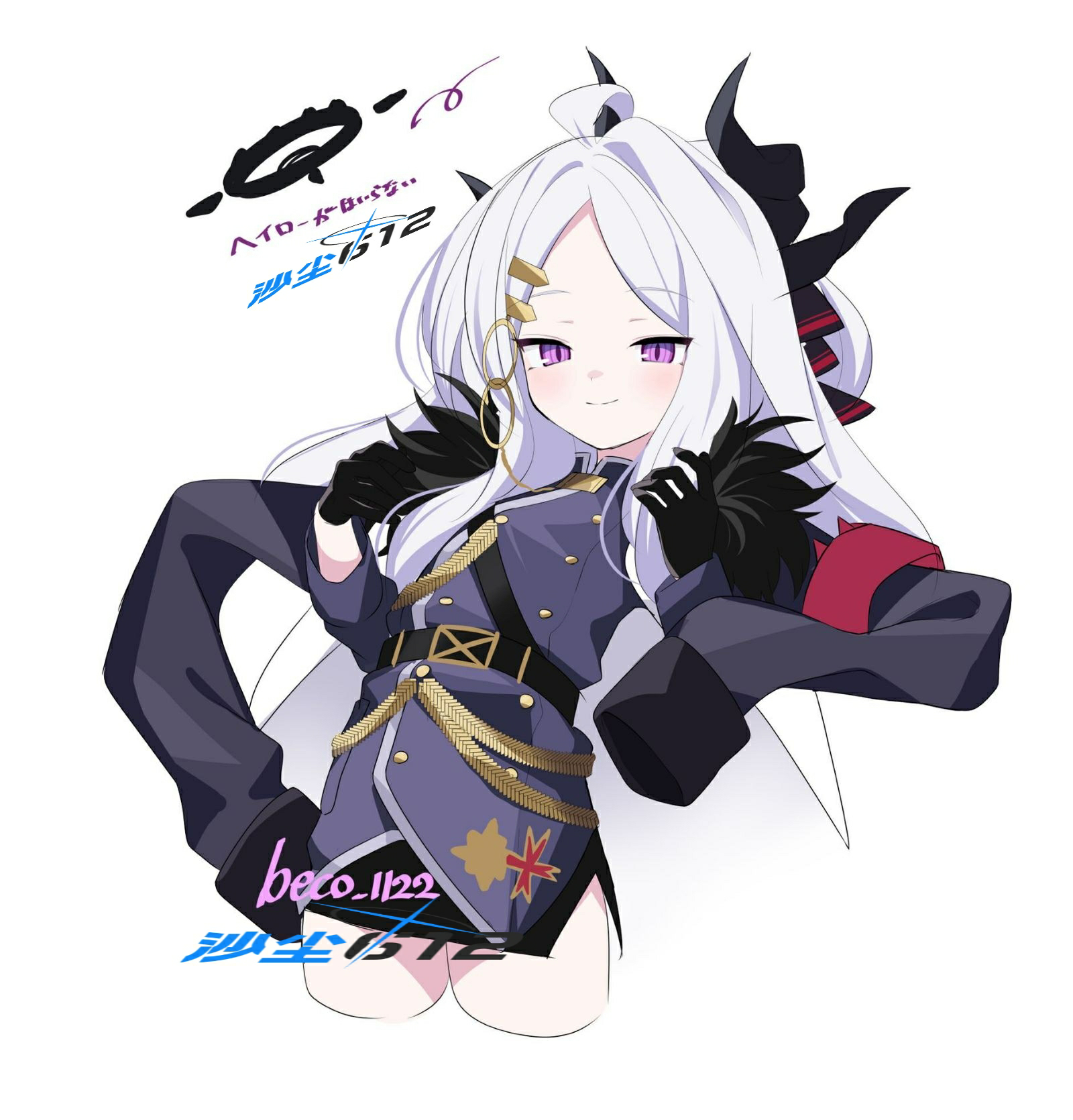
Windows系统美化指南
Windows系统美化指南
Windows系统作为最广泛使用的操作系统之一,其默认外观往往显得单调。通过适当的美化,不仅可以提升视觉体验,还能提高工作效率。本文将从多个方面为你介绍Windows系统的美化方法,让你的电脑焕然一新。
一、系统自带美化选项
1. 鼠标指针美化
Windows系统自带了多种鼠标指针方案,你可以通过以下步骤进行设置:
- 打开设置:右键点击桌面空白处,选择「个性化」→「主题」→「鼠标指针」
- 选择指针方案:在「指针」选项卡中,从「方案」下拉菜单中选择喜欢的指针样式
- 自定义指针:点击「浏览」按钮,可以为不同的指针状态选择自定义图标
- 保存方案:修改完成后,点击「另存为」保存为新的指针方案
2. 系统主题美化
Windows 10/11 提供了多种内置主题,你可以通过以下方式更换:
- 打开个性化设置:右键点击桌面空白处,选择「个性化」
- 选择主题:在「主题」选项卡中,从「选择主题」区域选择喜欢的主题
- 下载更多主题:点击「获取更多主题」可以从Microsoft Store下载更多主题
- 自定义主题:点击「主题设置」可以进一步自定义主题的颜色、声音等
二、第三方美化工具
1. 主题美化工具
- WindowBlinds:一款功能强大的窗口美化工具,可以完全自定义Windows的外观,包括窗口边框、标题栏、任务栏等
- Rainmeter:一款轻量级的桌面小部件工具,可以添加各种自定义小部件,如天气、系统监控、时钟等
- StartIsBack:恢复经典开始菜单的同时,提供更多自定义选项
2. 图标美化工具
- IconPackager:可以一键更换系统图标,提供大量图标包
- CustomizerGod:一款免费的系统美化工具,可以修改系统图标、文件夹图标等
- 7TSP GUI:可以将图标包应用到系统中
3. 任务栏美化
- TaskbarX:可以让任务栏图标居中显示,提供多种动画效果
- StartAllBack:可以自定义任务栏的外观,包括大小、透明度等
- TaskbarTools:提供更多任务栏自定义选项
三、插件与扩展
1. 浏览器插件
- Stylus:可以自定义网站的外观,通过安装用户样式来美化网页
- Dark Reader:为所有网站添加暗色模式,保护眼睛
- uBlock Origin:不仅可以广告拦截,还可以通过自定义规则美化网页
2. 系统扩展
- Microsoft PowerToys:微软官方推出的系统增强工具,包含窗口管理器、批量重命名等功能
- Winaero Tweaker:提供大量系统自定义选项,包括美化相关设置
- Ultimate Windows Tweaker:提供直观的界面来调整系统设置
四、枫美化工具箱
枫美化工具箱是一套功能强大的Windows系统美化工具集合,其官方网站包括:
- 星尘幻梦:https://re.xcdream.com/
- 枫の主题社:https://winmoes.com/
以下是两个关于枫美化工具箱的视频介绍:
【Windows美化】枫美化工具箱使用教程
【Windows美化】枫美化工具箱高级功能讲解
这些网站提供了丰富的美化资源和工具,包括:
1. 主题管理器
- 提供大量高质量主题,包括二次元、游戏、动漫等多种风格
- 支持一键应用主题,操作简单便捷
- 定期更新主题库,保持最新的美化资源
2. 图标包
- 包含数千个精美的图标,涵盖系统、应用、游戏等多个领域
- 支持一键更换系统图标,快速美化整个系统
- 分类清晰,易于查找和使用
3. 鼠标指针包
- 提供多种风格的鼠标指针,包括动漫、游戏、简约等类型
- 支持自定义指针颜色和大小
- 兼容Windows 10/11系统
4. 其他工具
- 枫の美化工具箱:集成了多种美化工具,包括主题管理、图标更换、鼠标指针设置等
- 文件夹背景工具:可以自定义文件夹背景,增强视觉效果
- 系统音替换:提供动漫、游戏等多种系统音,个性化系统声音
- 右键菜单增强:美化和增强Windows右键菜单
这些工具和资源可以帮助你全方位美化Windows系统,打造属于自己的个性化桌面环境。
五、其他美化应用
1. 桌面壁纸工具
- Wallpaper Engine:动态壁纸软件,支持视频、交互式壁纸
- RainWallpaper:免费的动态壁纸软件
- DisplayFusion:多显示器管理工具,同时提供壁纸管理功能
2. 字体美化
- NexusFont:字体管理工具,可以预览和安装字体
- FontBase:现代字体管理工具,支持字体预览和分类
- Windows Font Viewer:系统自带的字体查看工具
3. 系统动画
- Animations for Windows:增强系统动画效果
- WinAero Glass:恢复Windows Aero效果
- TranslucentTB:使任务栏透明
六、美化注意事项
- 备份系统:在进行系统美化前,建议备份重要数据
- 注意兼容性:某些美化工具可能与系统更新冲突
- 性能影响:过度美化可能会影响系统性能
- 安全性:从可信来源下载美化工具,避免恶意软件
- 定期更新:及时更新美化工具,以兼容系统更新
七、总结
Windows系统美化是一个个性化的过程,通过本文介绍的方法和工具,你可以打造出属于自己的独特桌面环境。从系统自带的设置到第三方工具,从图标到主题,每一个细节都可以根据自己的喜好进行调整。
记住,美化的目的是为了提升使用体验,而不是为了炫耀。选择适合自己的美化方案,让电脑成为你工作和生活的得力助手。
希望本文对你有所帮助,祝你美化愉快!
评论